Visualizzazione post con etichetta Partizioni. Mostra tutti i post

giovedì 17 giugno 2010

Quad Boot: fase 1 (partizioni)

1° FASE: PREPARAZIONE PARTIZIONI

Durante tutta la guida avrete bisogno del LiveCD di GParted. Scaricate la ISO da qui se non l'avete già fatto:
http://sourceforge.net/projects/gparted/files/gparted-live-stable/

1) Avviamo il cd di GParted da boot
NB: Quando richiesto, impostiamo "Don't touch keymap"; alla successiva digitiamo "14" (keymap italiana); sull'ultima richiesta impostiamo [0] o battiamo semplicemente Invio.

2) Cancelliamo tutte le partizioni esistenti
Siccome vogliamo partire dall'hard disk VUOTO, cancelliamo tutte le partizioni con il pulsante Delete.


3) Creiamo le partizioni primarie e logiche
Con il pulsante New possiamo creare nuove partizioni; dato che un hard disk supporta al max 4 partizioni, e noi ne abbiamo bisogno di 6 (Win7, WinXP, Mac, Ubuntu, Swap, Dati), siamo costretti a fare 3 partizioni primarie (Win7, WinXP, Mac) e una partizione estesa che può contenere partizioni logiche (Ubuntu, Swap, Dati).
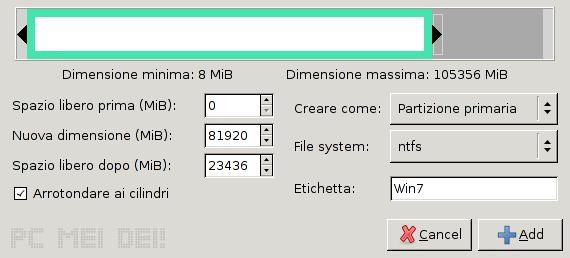

Non importa né le dimensioni delle partizioni né l'ordine dei sistemi operativi. Il risultato finale dovrebbe essere simile al seguente:


NB: il buco lasciato vuoto serve per aggiungere eventuali altri sistemi operativi


venerdì 4 giugno 2010

Salvare gli screenshot di GParted LiveCD

Problema: avete avviato da boot il live cd di GParted e per qualche motivo (es. tutorial) volete salvare gli screenshot fatti con l'apposito strumento? Essendo un live cd, tutti i file caricati risiedono in memoria, e riavviando si perderebbe tutto.
Avete magari provato anche a montare la vostra pen usb per trasferivi i file, ma vi compare l'errore:

mount: can't find /dev/sdb in /etc/fstab or /etc/mtab


Soluzione:

1) inserite la pen usb
2) verificate su GParted su quale "unità" è (es. sdb)
3) avviate il terminale e scrivete i seguenti comandi:

    mkdir /tmp/usb
    mount /dev/sdb /tmp/usb


4) ora è come se aveste la vostra pen nella cartella /tmp/usb, dunque per salvare gli screenshot (che di default risiedono in /root) basta scrivere:

    cp /root/gparted.jpeg /tmp/usb/prova.jpeg

dove:
- gparted.jpeg è il nome di default dello screenshot di origine
- prova.jpeg è il nome del file di destinazione

5) operazione fondamentale: smontare la pennetta; se non lo fate non troverete i vostri screenshot! Il comando è il seguente:

    umount /tmp/usb

(occhio: umount non unmount)

NB:
 attenzione che se fate più screenshot, non si creano file multipli, ma si sovrascrive sempre il primo; quindi, ogni screenshot fatto va salvato subito nella pen (ognuno con un nome diverso) o rinominato.

giovedì 3 giugno 2010

Backup di Windows Vista/7 non riuscito

Problema: tentando di creare un backup del sistema con lo strumento "Backup e ripristino" offerto da Windows, compare dopo poco il seguente errore:

"Backup fallito. Operazione del servizio Copia shadow del volume non riuscita. Per ulteriori informazioni, controllare i registri eventi applicazioni di "VSS" e "SPP". (0x807800A1)
Informazioni aggiuntive: Errore non temporaneo nel processo di scrittura. Se si prova a eseguire nuovamente il processo di backup, è possibile che l'errore si verifichi ancora. (0x800423F4)"


Il backup fallisce anche se riproviamo o cambiamo hard disk di backup.

Soluzione: scommetto che avete una partizione non-Windows da qualche parte nel vostro pc. Da cosa l'ho capito? Semplice. 
Se andiamo su
    Visualizzatore eventi -> Registri di Windows -> Applicazione
troviamo questi fantomatici registri VSS e SPP; entrambi ci dicono in soldoni che la partizione attiva del nostro pc (per intenderci, quella principale che si avvia per prima all'accensione del pc) è nascosta oppure ha un file system sconosciuto.


Questo accade quando è attiva una partizione di Linux, Ubuntu, Mac, e tanti altri OS non riconosciuti da Windows, ma che "convivono" assieme nell'hard disk del computer.

Detto questo la soluzione l'avete capita anche voi: bisogna contrassegnare la partizione di Windows come attiva, e per farlo basta andare in Gestione computer -> Gestione disco, cliccare col tasto destro sulla partizione di Windows -> Contrassegna questa partizione come attiva.