mercoledì 8 agosto 2012

Condividere la connessione ad Internet senza fili (hotspot Windows XP)

Problema: vorrei condividere una connessione internet sul mio pc con altri dispositivi (computer, smartphone, ecc.) senza fili.


Premessa: il pc in questione deve avere almeno 2 schede di rete (una necessariamente wireless, mentre l'altra a scelta fra ethernet / wireless / ecc.). Nel caso non ce l'aveste basta acquistare una semplicissima pennetta wireless usb.

Soluzione: questa guida fa al caso nostro. E' utile anche per espandere il raggio d'azione di un router wireless (dove il pc fa da ripetitore).

Cosa faremo?
Prima diremo alla connessione internet di permettere la sua condivisione con altri, poi creeremo una rete wireless che permetta agli altri di accedere ad essa.

1) Verifichiamo la connessione internet
Prima di tutto diamo uno sguardo sotto Pannello > Connessioni di rete che la nostra connessione ad internet (con o senza fili) sia attiva. In questo caso la chiameremo Atheros.


2) Colleghiamo la seconda scheda di rete
Collegando la seconda scheda di rete (che come abbiamo detto dev'essere wireless, es. pennetta wifi usb) ci comparirà una seconda connessione senza fili, che chiameremo Zyxel (giustamente non ancora connessa).


3) Condividiamo la connessione ad internet
Clicchiamo con il tasto destro sulla prima connessione (Atheros) e scegliamo Proprietà. Da qui andiamo nella scheda Avanzate e selezionamo "Consenti ad altri utenti in rete di collegarsi tramite la connessione Internet di questo computer". Se tale voce non è visibile significa che è disponibile solo una scheda di rete, e manca la seconda per la condivisione.


Successivamente andiamo su Impostazioni. Da qui possiamo selezionare i servizi che saranno disponibili per gli altri dispositivi; in figura sono evidenziati i più comuni (internet e posta elettronica). Diamo OK due volte.

4) Impostiamo la seconda connessione
Ora passiamo alla seconda connessione (Zyxel) e andiamo sempre su Proprietà. Nella scheda Generale scendiamo la lista dei componenti fino a trovare "Protocollo Internet (TCP/IP)" e clicchiamo su Proprietà.
Verifichiamo che i valori siano gli stessi nella figura (di norma lo sono già).


L'indirizzo IP può essere diverso se volete (basta ricordarlo per dopo), e non serve impostare i campi rimanenti poiché preleverà quelli della prima connessione condivisa.

5) Creiamo la rete wireless
Ora creeremo la rete wireless affinché altri dispositivi possano connettersi al nostro pc. Sempre nella finestra di prima, passiamo alla scheda Reti senza fili e clicchiamo sul pulsante Aggiungi.


Nella seconda schermata impostiamo i parametri della rete:
- un nome della rete SSID (a vostra scelta)
- protezione WEP condivisa
- una password per la rete (assicuratevi di aver deselezionato "La chiave viene fornita automaticamente"). La password deve avere 5 o 13 caratteri.
- e spuntiamo "Rete computer a computer (ad hoc)..."

Infine passiamo nella scheda Connessione e selezioniamo il check per connettere il pc in automatico alla nuova rete creata. Clicchiamo OK.

6) Nuova rete creata
Nella finestra delle proprietà sarà ora comparsa la rete che abbiamo appena creato, come in figura.


7) Accediamo alla rete wireless
Andando sulle reti disponibili dovrebbe essere comparsa la nuova rete-ponte, a cui il nostro pc dovrebbe connettersi in automatico (se non lo fa connettetevi voi).


8) Internet per tutti!
Ora da altri computer e dispositivi sarete in grado di vedere la rete ad hoc e gironzolare per internet. L'unica accortezza è che nelle Proprietà TCP/IP (vedi passaggio 4) del dispositivo ospite bisogna impostare manualmente i seguenti valori:
- Indirizzo IP: 192.168.0.2 (il numero da ricordare prima più uno)
- Subnet mask: 255.255.255.0
- Gateway predefinito: 192.168.0.1
- Server DNS preferito: 192.168.0.1


venerdì 12 agosto 2011

Personalizzare BURG con i temi

Problema: i temi di BURG non mi piacciono tanto... posso impostarne uno mio?


Soluzione: certo che si può! Bisogna smacchinare un po' però... se volete installare un tema che vi siete creati da soli o che avete scaricato dalla rete la procedura è la seguente:

1) Apriamo la cartella di BURG
Aprite il terminale e digitate

    sudo nautilus

per aprire un browser del file system con privilegi di amministratore. Raggiungete la cartella

    /boot/burg/themes

2) Copiate il tema all'interno della cartella
Qui ci sono tutti i temi di default. Potete prenderne uno, personalizzarvelo con le icone che più vi piacciono, e poi ricopiare la cartella del tema qui dentro. Lo stesso discorso vale per i temi scaricati da Internet.

Ogni tema ha almeno un file chiamato theme che imposta lo stile come colori, immagini di sfondo, icone, ecc.
Potete sbizzarrirvi a modificarli oppure cambiare solo le icone ad esempio :)

3) Aggiorniamo BURG
L'unica pecca è che ogni volta che aggiungiamo un tema, per vederlo in lista bisogna aggiornare BURG tramite il comando

    sudo update-burg

Occhio! Questo andrà a sovrascrivere il file

    /boot/burg/burg.cfg

che si occupa, tra le altre, di stilare la lista dei sistemi operativi esistenti per il menu. Quindi se l'avete modificato in precedenza dovete ripetere la procedura.

Suggerimento: nel file burg.cfg all'inizio c'è una riga del tipo:

    set gfxmode=640x480

questa è la risoluzione del menu. Impostatela alle dimensioni del vostro schermo.

4) Anteprima
Se volete vedere un'anteprima del vostro lavoro basta digitare da terminale:

    sudo burg-emu

Vi apparirà una finestra di anteprima di BURG. Con il tasto 't' appare anche la lista dei temi, dove potete selezionare il vostro.

Finito :) Riavviate per gustarvi il vostro BURG personalizzato!

Memorizzare la posizione delle icone nella springboard (iPhone)

Problema: vorrei memorizzare la posizione delle icone nella springboard dell'iPhone, in modo che pur aggiornando il firmware non debba rimetterle una ad una com'erano prima dell'aggiornamento.


Premessa: dò per scontato che abbiate un iPhone jailbroken e conosciate Cydia. Se così non fosse, vi invito a sbloccare il vostro dispositivo per poter seguire la seguente guida.

Soluzione: esiste un'utility in Cydia chiamata Gridlock, il cui scopo principale è quello di poter spostare le icone a piacimento nella propria springboard, creando anche spazi vuoti. In realtà, una funzione forse secondaria e poco nota è il fatto che essa memorizza la posizione delle icone (e delle cartelle, e delle icone nelle cartelle) all'interno dello storage dedicato ai vostri dati nell'iPhone.

Quindi, anche aggiornando il firmware dello smartphone, se poi reinstallate Gridlock le icone torneranno magicamente nella loro posizione personalizzata prima della modifica.

Gridlock lo potete trovare nella repo di BigBoss (a 0.99 €), oppure gratuitamente da repository alternative quali ad esempio xSellize (http://cydia.xsellize.com/).

Boot manager: BURG


Questo articolo è parte integrante di questa guida, in cui viene spiegato come realizzare un Quad Boot (Windows 7, Windows XP, Mac OSX, Ubuntu).

Premessa: se non riesci ad accedere ad Ubuntu perché Windows XP detiene il boot del pc, segui prima la guida per impostare Chameleon come boot manager e successivamente entrare in Ubuntu.

La procedura è quindi la seguente (da Ubuntu):

  • per Ubuntu 10.10 o minore:
1) Scarichiamo BURG
Digitiamo da terminale i seguenti comandi:

    sudo add-apt-repository ppa:bean123ch/burg
    sudo apt-get update

    sudo apt-get install burg burg-themes burg-emu

2) Installiamo BURG nel MBR
Per installarlo sul MBR è sufficiente il comando:

    sudo burg-install /dev/sda

dove /dev/sda è l'identificativo dell'hard disk primario. Se siete in dubbio verificatelo in Sistema -> Amministrazione -> Gestore dischi.

3) Aggiorniamo lo stato di BURG
Anche se è installato, bisogna battere il comando:

    sudo update-burg

per permettergli di generare i file di configurazione (burg.cfg).

  • per Ubuntu 11.04 o maggiore:
1) Scarichiamo BURG
Digitiamo da terminale i seguenti comandi:

    sudo add-apt-repository ppa:n-muench/burg 
    sudo apt-get update
    sudo apt-get install burg burg-themes burg-emu

2) Configuriamo BURG
Alla fine dell'installazione comparirà un wizard con alcuni passi di configurazione. Diamo sempre Ok, e scegliamo l'hard disk con la barra spaziatrice quando ci viene richiesto:


I passi dal 4 al 8 servono per far funzionare Mac OS X con il BURG. Ora come ora potreste già riavviare e verificare il funzionamento di Leopard; se non vi si avvia (es. schermo nero e riavvio) seguite i prossimi passi, altrimenti passate al punto 9.

4) Scarica Chameleon:
dal sito ufficiale: http://chameleon.osx86.hu/

5) Estrai il contenuto

6) Cerca il file chain0
Questo file si occupa del caricamento del bootloader Chameleon. Si trova solitamente dentro alla cartella /i386 dell'archivio che abbiamo appena scaricato.

7) Copia chain0 nella cartella del BURG
Siccome servono privilegi da amministratore per copiare file nella cartella del BURG, apriamo il terminale e digitiamo:

    sudo nautilus

(dove nautilus è il file browser di default)
Si aprirà una nuova finestra, con la quale potrete copiare il file chain0 nella cartella /boot/burg. Poi chiudete pure tutto.

8) Aggiungiamo Leopard all'elenco dei SO disponibili
BURG ha già aggiunto Leopard tra i suoi sistemi operativi, ma il codice che usa per richiamarlo non funziona sempre (a me no). Se non funziona neanche a voi digitate dal terminale:

    sudo gedit /etc/burg.d/40_custom

Nella nuova finestra apparsa aggiungete in FONDO le seguenti righe:

menuentry "Mac OS X" --class macosx --class os {
    insmod ext3
    set root='(hd0,5)'
    chainloader /boot/burg/chain0
}

NB: 5 è il numero della partizione dov'è installato UBUNTU (occhio non il mac); cambiate questo numero a seconda della vostra configurazione.

Salvate e chiudete l'editor di testo. Ora aggiorniamo le modifiche a BURG con il solito comando:

    sudo update-burg

9) Eliminiamo le voci in più dal menù
Ci sono molte voci eliminabili dal menù che spesso non ci interessano. Parlo del memtest, di Ubuntu recovery e delle voci del Mac OSX che non funzionano. Sempre dal terminale digitiamo quindi:

    sudo gedit /boot/burg/burg.cfg

Ora scorrendo verso il basso noterete dei blocchi "menuentry" seguito da codice racchiuso tra parentesi graffe. Ognuno di quei blocchi è una voce sul menù, quindi potete sbizzarrirvi a toglierle o modificare i nomi visualizzati. Un esempio di menuentry qui sotto:


10) Emuliamo BURG
Prima di riavviare, proviamo a vedere se funziona correttamente il menù battendo da terminale:

    sudo burg-emu

Si aprirà una finestra con una simulazione del menù, come se aveste riavviato. Non preoccupatevi dell'aspetto: con il tasto 't' potrete accedere alla selezione dei temi, che si salvano automaticamente una volta impostati.

Boot manager: GRUB2


Questo articolo è parte integrante di questa guida, in cui viene spiegato come realizzare un Quad Boot (Windows 7, Windows XP, Mac OSX, Ubuntu).

Premessa: se non riesci ad accedere ad Ubuntu perché Windows XP detiene il boot del pc, segui prima la guida per impostare Chameleon come boot manager e successivamente entrare in Ubuntu.

Situazione: ora faremo in modo di avere GRUB2 come bootmanager principale. Esso carica correttamente quasi tutti i sistemi operativi, tranne Leopard (almeno a me, mostra schermo nero e dopo un po' si riavvia). GRUB2, quando selezioniamo Mac OSX, richiama Chameleon, ma cercheremo di "nascondere" il più possibile Chameleon, in modo che carichi direttamente Leopard senza soffermarsi su una seconda scelta.

La procedura è quindi la seguente (da Ubuntu):

1) Installiamo GRUB2 nel MBR
Installiamo il nostro boot manager nel MBR, così da ritrovarcelo ad ogni avvio del pc. Il comando è:

    sudo grub-install /dev/sda

dove sda è l'identificativo del disco primario. Se siete in dubbio verificatelo in Sistema -> Amministrazione -> Gestore dischi.

2) Aggiorniamo lo stato di GRUB2
Anche se è installato, bisogna battere il comando:

    sudo update-grub

per permettergli di generare i file corretti di configurazione (grub.cfg).

I passi dal 3 al 7 servono per far funzionare Mac OS X con GRUB2. Ora come ora potreste già riavviare e verificare il funzionamento di Leopard; se non vi si avvia (es. schermo nero e riavvio) seguite i prossimi passi, altrimenti passate al punto 8.

3) Scarica Chameleon:
dal sito ufficiale: http://chameleon.osx86.hu/

4) Estrai il contenuto

5) Cerca il file chain0
Questo file si occupa del caricamento del bootloader Chameleon. Si trova solitamente dentro alla cartella /i386 dell'archivio che abbiamo appena scaricato.

6) Copia chain0 nella cartella del grub2
Siccome servono privilegi da amministratore per copiare file nella cartella del grub2, apriamo il terminale e digitiamo:

    sudo nautilus

(dove nautilus è il file browser di default)
Si aprirà una nuova finestra, con la quale potrete copiare il file chain0 nella cartella /boot/grub. Poi chiudete pure tutto.

7) Aggiungiamo Leopard all'elenco dei SO disponibili
Grub2 ha già aggiunto Leopard tra i suoi sistemi operativi, ma il codice che usa per richiamarlo non funziona sempre (a me no). Se non funziona neanche a voi digitate dal terminale:

    sudo gedit /etc/grub.d/40_custom

Nella nuova finestra apparsa aggiungete in FONDO le seguenti righe:

menuentry "Mac OS X" --class macosx --class os {
    insmod ext3
    set root='(hd0,5)'
    chainloader /boot/grub/chain0
}

NB: 5 è il numero della partizione dov'è installato UBUNTU (occhio non il mac); cambiate questo numero a seconda della vostra configurazione.

Salvate e chiudete l'editor di testo. Ora aggiorniamo le modifiche a grub2 con il comando:

    sudo update-grub

8) Eliminiamo le voci in più dal menù
Ci sono molte voci eliminabili dal menù che spesso non ci interessano. Parlo del memtest, di Ubuntu recovery e delle voci del Mac OSX che non funzionano. Sempre dal terminale digitiamo quindi:

    sudo gedit /boot/grub/grub.cfg

Ora scorrendo verso il basso noterete dei blocchi "menuentry" seguito da codice racchiuso tra parentesi graffe. Ognuno di quei blocchi è una voce sul menù, quindi potete sbizzarrirvi a toglierle o modificare i nomi visualizzati. Un esempio di menuentry qui sotto:


9) Riavviamo ed entriamo in Leopard
Ora il nostro scopo è un altro: nascondere Chameleon. In realtà gli faremo caricare direttamente Leopard. Vi avviso che per mezzo secondo compare comunque, ma per lo meno non dovremo cliccare una seconda volta.
Apriamo il terminale di Leopard (per chi non lo sapesse è in Go -> Utilities) e diamo i seguenti comandi:

    sudo su
    (inseriamo la password)
    nano /Library/Preferences/SystemConfiguration/com.apple.Boot.plist

Ora posizioniamoci in corrispondenza delle righe:

    <key>Quiet Boot</key>
    <string>No</string>

e modifichiamo il "No" in "Yes". Poi premiamo Ctrl+O e infine battiamo Invio.

Fatto! Riavviate e godetevi il vostro bel menù GRUB2!

Boot manager: Chameleon 2.0


Questo articolo è parte integrante di questa guida, in cui viene spiegato come realizzare un Quad Boot (Windows 7, Windows XP, Mac OSX, Ubuntu).

Situazione:
Abbiamo appena ultimato l'installazione di Ubuntu. In realtà, Chameleon è già INSTALLATO nel vostro pc (perché lo abbiamo selezionato durante l'installazione di Leopard). L'unica cosa da fare per renderlo attivo è quello di "attivare" la partizione con Leopard.

Sapete già come fare vero? Ad ogni modo ricordiamolo:

1) Avviate il LiveCD di GParted da boot
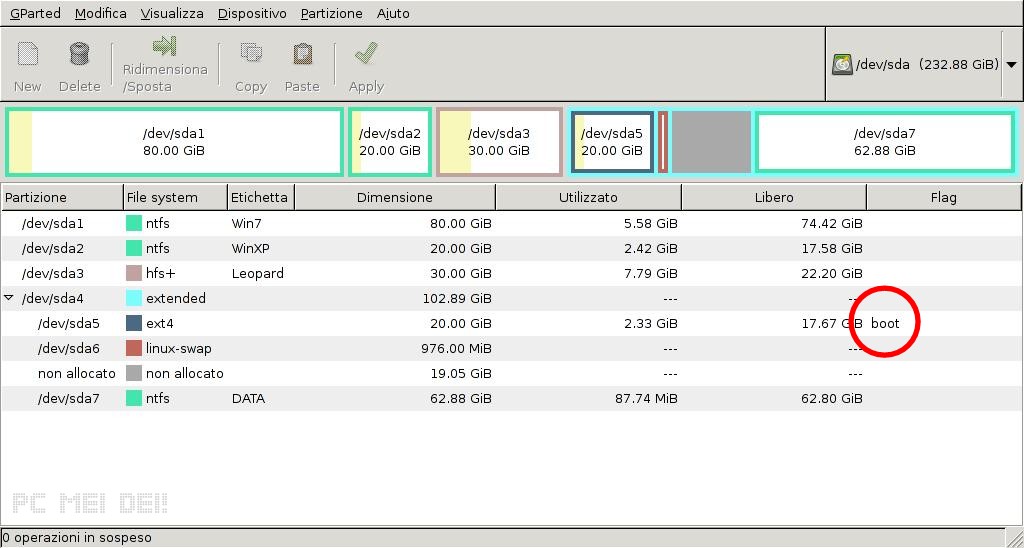
La situazione corrente è questa, dove giustamente Ubuntu detiene i diritti di partizione attiva (perché lo abbiamo installato per ultimo):


2) Impostiamo il flag boot su Leopard
Con tasto dx -> Gestione flag impostiamo il boot sulla partizione di Leopard; il flag boot sulla partizione di Ubuntu sparirà automaticamente (visto che è possibile avere una sola partizione attiva in ogni momento)


Riavviando il pc comparirà subito la schermata di Chameleon, che di default carica Leopard dopo 5 secondi. Premendo un tasto qualsiasi accederete alla menù di selezione dei vari SO.

ATTENZIONE: se NON avete selezionato Chameleon durante l'installazione di Leopard, potete sempre reinserire il cd di installazione (iATKOS o iDeneb) e installarlo da lì senza dover ripetere tutta la procedura.
Se poi volete aggiornarlo all'ultima versione ecco il sito ufficiale da cui scaricarlo:

http://chameleon.osx86.hu/

Ehi ehi... non è mica finita qui!

Perché?
Siccome vogliamo le cose fatte bene, è da sottolineare che se da Chameleon avviamo Ubuntu, ci compare un altro menu (quello di GRUB2) con tutte le sue voci. Che rottura! Non è bello selezionare due volte Ubuntu per avviarlo.

Come posso far avviare Ubuntu direttamente da Chameleon senza passare per GRUB2?
Beh, senza passarci no, ma senza vederlo sì! Infatti quello che stiamo per fare è "nascondere" GRUB2 (potente ma abbastanza bruttino da vedere). Insomma "c'è ma non si vede"!

1) Avvia Ubuntu
Seleziona da Chameleon l'icona relativa e poi scegli la prima voce del GRUB2


2) Installiamo StartUp-Manager
Connettiamoci ad Internet, dopodiché apriamo il terminale (Applicazioni -> Accessori) e digitiamo i seguenti comandi:

sudo apt-get update
sudo apt-get install startupmanager

inserendo la password dove richiesto.

3) Avviamo StartUp-Manager
Il programma si trova in Sistema -> Amministrazione; impostiamo a 0 il timeout come in figura:


Finito! Riavviamo e avremo il nostro bel Chameleon funzionante!

QuadBoot: fase 6 (boot manager)

6° FASE: SCELTA DEL BOOT MANAGER

Ora abbiamo installato tutti i SO necessari. Manca però un bel menu a scelta con il quale avviarli (boot manager).

Ci sono svariati boot manager in giro per la rete. Ne tratterò tre in particolare:
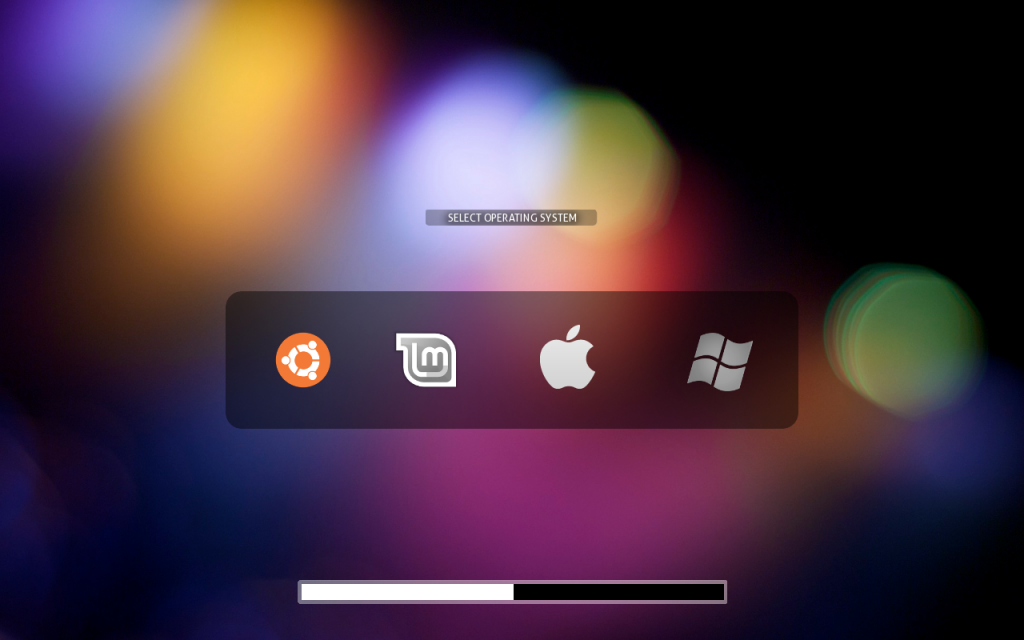
Siccome ogni boot manager richiede una diversa procedura di installazione, dovete scegliere ADESSO quale usare. Per darvi un'idea date un'occhiata qua sotto e scegliete quello che vi fa sbavare di più! ;-)


mercoledì 20 ottobre 2010

Installous non sincronizza le app da iPhone/iPod ad iTunes

Problema: le applicazioni scaricate da Installous sull'iPhone/iPod non si sincronizzano su iTunes


Soluzione: se avete già provato a
- attivare la voce "iTunes Sync" in Installous > Settings
- in iTunes cliccato col tasto destro su iPhone > Trasferisci acquisti
- in iTunes cliccato col tasto destro su iPhone > Azzera avvisi

e iTunes ancora non vi vede le applicazioni scaricate sul vostro iPhone/iPod, dovete reinstallare AppSync da Cydia, anche se c'era già prima di Installous. Ovviamente scegliete la versione corretta per il firmware del vostro dispositivo.

In alternativa potete sempre collegarvi tramite SSH e navigare nella cartella:

    private/var/mobile/documents/installous/downloads

Lì troverete tutti gli .ipa scaricati (a meno che non abbiate attivato "Delete automatically" in Installous), da cui potete copiarli nel vostro pc.

giovedì 30 settembre 2010

Qt: QTableView con righe vuote/bianche

Problema: una tabella di tipo QTableView, dopo una query di tipo select, presenta occasionalmente righe vuote in più


Soluzione: questo succede quando la precedente invocazione di setFilter() ha dato un risultato nullo, ovvero la select usata non ha restituito alcuna riga.

- select 1 sulla tabella -> risultato vuoto -> setFilter(vuoto) = tabella vuota
- select 2 sulla tabella -> risultato pieno -> setFilter(pieno) = tabella con righe della select + righe vuote

Per ovviare a questo noto problema basta imporre una condizione: se una qualsiasi select dà un risultato nullo, non applicare il filtro sulla tabella.

if(query.next())
    setFilter(condizione);
else
    QMessageBox::warning(0,"Attenzione","Nessun risultato trovato");

giovedì 23 settembre 2010

Qt: mingw32\bin\ld.exe: cannot find -lqtmaind

Problema: compilando un progetto con C++/Qt alla fine compare il seguente messaggio di errore:

    mingw32\bin\ld.exe: cannot find -lqtmaind


Soluzione: se siete nuovi alle librerie grafiche Qt, probabilmente non sapete che esistono due tipi di compilazione: Debug e Release.

La differenza principale fra le due è che la modalità Debug include alcune informazioni supplementari che permettono al debugger di tenere traccia del comportamento dell'applicazione a runtime, permettendo di capire gli errori di eventuali crash.

La Release mode non si occupa di questo, perciò la compilazione è più veloce, il codice è ottimizzato, e l'eseguibile finale ha una dimensione nettamente minore rispetto alla Debug mode.

I nomi difatti rispecchiano le loro funzioni: la compilazione Debug dovrebbe servire in fase di sviluppo del progetto; la Release serve a compilare il programma finale, poco prima della distribuzione.

E cosa centra l'errore con tutto questo?

Le librerie Qt vengono distribuite compilate in Release mode (anche per ridurre il peso da scaricare), di conseguenza non sono adatte alla compilazione Debug di default. Se volete usare questa modalità dovete andare su:

    Start > Tutti i programmi > cartella Qt

e cercare una voce simile a "Build Debug Libraries". Vi avviso che l'operazione è piuttosto lunga, anche di qualche ora.

Perciò se non avete voglia di aspettare, vi consiglio di compilare sempre in Release mode, settandola sotto la tab "Projects" di Qt Creator, oppure aggiungendo la specifica CONFIG+=release nello step QMake.

Qt: il progetto si compila sempre tutto!

Problema: Un progetto compilato in C++/Qt si ricompila ogni volta tutto, compilando anche files che non sono stati modificati dall'ultima volta.


Soluzione: se guardate ai vostri files di progetto, probabilmente presentano una data antecedente a quella del file progetto .pro. Questo perché magari avete modificato la data di sistema e poi compilato il progetto.

La soluzione è molto semplice e si chiama Touch 3.0. Con questo programma potete modificare qualsiasi attributo cronologico dei vostri files, compresa data di creazione, modifica e ultimo accesso, ad un singolo file, ad un gruppo di files, o anche di un'intera cartella con files in sottocartelle. Insomma, davvero efficace e ben fatto.

Il link per scaricarlo è il seguente: Touch 3.0

Dopo averlo installato basta modificare la data di tutti i files del progetto a quella attuale. Poi non avrete più problemi.

venerdì 18 giugno 2010

Quad Boot: fase 5 (Ubuntu)

5° FASE: INSTALLAZIONE UBUNTU


Bene. Fino ad ora abbiamo installato Mac OSX, Windows 7 e Windows XP. Ci manca solo Ubuntu.

L'ultima versione è scaricabile da qui:


L'installazione è piuttosto semplice. Le uniche cose da notare sono il fatto che dovete selezionare manualmente la partizione dove installare Ubuntu. Se non sapete come impostare aiutatevi con questi screenshots:


IMPORTANTE: nell'ultima schermata, poco prima di premere "Installa", cliccate su "Avanzato..."; comparirà una piccola finestrella che vi dà la possibilità di scegliere dove installare il boot loader di Ubuntu (GRUB2). Scegliete la partizione di Ubuntu, come in figura (in questo caso sda5).


Concludete l'installazione di Ubuntu. Al riavvio continuerà ad avviarsi Windows XP.

Perché no Ubuntu?
Perché non abbiamo installato GRUB nel MBR, ma nella partizione di Ubuntu. Di conseguenza l'MBR carica l'ultimo SO installato prima di Ubuntu, cioè XP.

Perché questa scelta?
Perché ci dà più elasticità nello scegliere il boot manager che più ci piace. Seguite la guida sui boot manager per rendervene conto (in costruzione).

giovedì 17 giugno 2010

Quad Boot: fase 4 (Windows XP)

4° FASE: INSTALLAZIONE WINDOWS XP


Finita l'installazione di Windows 7 riavviamo e bootiamo il cd di GParted. 

Ancora? Perché?
Per lo stesso motivo della fase precedente. Questa volta dobbiamo nascondere la partizione di Windows 7, così Windows XP non si accorgerà della sua presenza. Windows XP ovviamente non mostra "versione precedente di Windows", ma tende purtroppo a monopolizzare il boot manager, escludendo gli altri SO e bloccandone l'avvio (ho notato che corrompe il boot loader del seven). Nascondendo le partizioni evitiamo tanti inutili problemi.

1) Avviamo GParted
La situazione è questa:


2) Modifichiamo le flag delle partizioni WinXP e Win7
- Win7: togliamo boot e mettiamo hidden
- WinXP: togliamo hidden
- DATA: togliamo hidden

Il risultato è il seguente:


3) Installiamo Windows XP
Riavviamo e installiamo Windows XP nella partizione apposita. Vi mostro uno screenshot per verificare la situazione:


NB: da notare che la partizione di Win7 è nascosta e detiene il boot manager (che fra poco XP gli ruberà)

Fase successiva (5): Ubuntu >>

Quad Boot: fase 3 (Windows 7)

3° FASE: INSTALLAZIONE WINDOWS 7


Prima di installare Windows 7, è necessario nascondere la partizione di Windows XP e la partizione dei dati (anche se vuote).

Perché?
Perché, al momento dell'installazione, Windows 7 riconosce come "versione precedente di Windows" tutte le partizioni NTFS, anche quelle vuote. Quindi, il boot loader di Windows 7 presenterà delle voci in più che non ci interessano; noi vogliamo che il boot loader carichi direttamente Windows 7 senza scelta. 
NB: anche Windows XP avrà il suo boot loader, ma sarà indipendente da questo.
NB2: alla fine installeremo un boot manager di terze parti che caricherà, a seconda della scelta, uno o l'altro boot loader.

1) Come facciamo a nascondere la partizione di XP?
Avviamo GParted da boot come prima. Ci troveremo nella seguente situazione:


Cliccando con il tasto destro su qualsiasi partizione compare la voce "Gestione flag". Da qui possiamo attivare/disattivare e mostrare/nascondere una partizione. In particolare:
- WinXP: mettiamo hidden
- Leopard: togliamo boot
- DATA: mettiamo hidden


La situazione dunque dovrebbe essere simile alla seguente:


2) Installiamo Windows 7
Riavviamo e installiamo Windows 7. Spero sia abbastanza semplice da non dovervi spiegare i passi. L'unica nota che voglio farvi balzare agli occhi è che nella scelta delle partizioni non si può scegliere (giustamente) la partizione di WinXP, poiché nascosta:


Quad Boot: fase 2 (Leopard)

2° FASE: INSTALLAZIONE MAC (LEOPARD)

ATTENZIONE: se l'ordine delle partizioni non importava, l'ordine delle installazioni dei SO sì! Mi raccomando, seguite l'esatto ordine perché provando diverse combinazioni non funziona (si corrompono i boot loader)


Per l'installazione di Leopard su Acer Aspire One, seguite questa guida:

Purtroppo non ho a disposizione una guida universale per tutti i pc, poiché ognuno varia nella sua configurazione hardware. L'unica è cercare su google qualche tutorial sui vari forum come ho fatto io.

La procedura in realtà è sempre la stessa, l'unica cosa che cambia sono le impostazioni del pulsante "Customize", con il quale potete scegliere i kext (driver) e il kernel da installare sul vostro pc. Potete provare con le impostazioni di default, altrimenti o andate a tentativi o cercare qualche guida apposita per il vostro pc.

Procedete alla prossima fase solo quando siete riusciti ad installarlo e avete verificato che l'avvio da pc spento funzioni correttamente (tramite chameleon).


Quad Boot: fase 1 (partizioni)

1° FASE: PREPARAZIONE PARTIZIONI

Durante tutta la guida avrete bisogno del LiveCD di GParted. Scaricate la ISO da qui se non l'avete già fatto:
http://sourceforge.net/projects/gparted/files/gparted-live-stable/

1) Avviamo il cd di GParted da boot
NB: Quando richiesto, impostiamo "Don't touch keymap"; alla successiva digitiamo "14" (keymap italiana); sull'ultima richiesta impostiamo [0] o battiamo semplicemente Invio.

2) Cancelliamo tutte le partizioni esistenti
Siccome vogliamo partire dall'hard disk VUOTO, cancelliamo tutte le partizioni con il pulsante Delete.


3) Creiamo le partizioni primarie e logiche
Con il pulsante New possiamo creare nuove partizioni; dato che un hard disk supporta al max 4 partizioni, e noi ne abbiamo bisogno di 6 (Win7, WinXP, Mac, Ubuntu, Swap, Dati), siamo costretti a fare 3 partizioni primarie (Win7, WinXP, Mac) e una partizione estesa che può contenere partizioni logiche (Ubuntu, Swap, Dati).


Non importa né le dimensioni delle partizioni né l'ordine dei sistemi operativi. Il risultato finale dovrebbe essere simile al seguente:


NB: il buco lasciato vuoto serve per aggiungere eventuali altri sistemi operativi


Quad Boot: introduzione

Problema: voglio un quadboot con Mac OSX, Windows 7, Windows XP e Ubuntu.


Soluzione:
Presto detto. Materiale occorrente:
- DVD installazione di Windows 7
- DVD installazione di Windows XP
- DVD installazione Mac OSX (iATKOS o iDeneb, torrent)
- CD installazione Ubuntu:
      http://www.ubuntu-it.org/download.shtml
- CD Live di GParted:
      http://sourceforge.net/projects/gparted/files/gparted-live-stable/

Se avete un netbook vi consiglio caldamente un lettore dvd esterno.

La guida si articola in varie fasi:
Questa guida è a scopo puramente informativo/didattico e non si propone lo scopo di incitare la pirateria. L'installazione di Mac OSX su un PC è illegale; se volete un Mac recatevi in un qualsiasi punto vendita Apple.

E' vietata qualsiasi riproduzione parziale o totale, senza autorizzazione, della presente guida.

venerdì 4 giugno 2010

Salvare gli screenshot di GParted LiveCD

Problema: avete avviato da boot il live cd di GParted e per qualche motivo (es. tutorial) volete salvare gli screenshot fatti con l'apposito strumento? Essendo un live cd, tutti i file caricati risiedono in memoria, e riavviando si perderebbe tutto.
Avete magari provato anche a montare la vostra pen usb per trasferivi i file, ma vi compare l'errore:

mount: can't find /dev/sdb in /etc/fstab or /etc/mtab


Soluzione:

1) inserite la pen usb
2) verificate su GParted su quale "unità" è (es. sdb)
3) avviate il terminale e scrivete i seguenti comandi:

    mkdir /tmp/usb
    mount /dev/sdb /tmp/usb


4) ora è come se aveste la vostra pen nella cartella /tmp/usb, dunque per salvare gli screenshot (che di default risiedono in /root) basta scrivere:

    cp /root/gparted.jpeg /tmp/usb/prova.jpeg

dove:
- gparted.jpeg è il nome di default dello screenshot di origine
- prova.jpeg è il nome del file di destinazione

5) operazione fondamentale: smontare la pennetta; se non lo fate non troverete i vostri screenshot! Il comando è il seguente:

    umount /tmp/usb

(occhio: umount non unmount)

NB:
 attenzione che se fate più screenshot, non si creano file multipli, ma si sovrascrive sempre il primo; quindi, ogni screenshot fatto va salvato subito nella pen (ognuno con un nome diverso) o rinominato.

giovedì 3 giugno 2010

Backup di Windows Vista/7 non riuscito

Problema: tentando di creare un backup del sistema con lo strumento "Backup e ripristino" offerto da Windows, compare dopo poco il seguente errore:

"Backup fallito. Operazione del servizio Copia shadow del volume non riuscita. Per ulteriori informazioni, controllare i registri eventi applicazioni di "VSS" e "SPP". (0x807800A1)
Informazioni aggiuntive: Errore non temporaneo nel processo di scrittura. Se si prova a eseguire nuovamente il processo di backup, è possibile che l'errore si verifichi ancora. (0x800423F4)"


Il backup fallisce anche se riproviamo o cambiamo hard disk di backup.

Soluzione: scommetto che avete una partizione non-Windows da qualche parte nel vostro pc. Da cosa l'ho capito? Semplice. 
Se andiamo su
    Visualizzatore eventi -> Registri di Windows -> Applicazione
troviamo questi fantomatici registri VSS e SPP; entrambi ci dicono in soldoni che la partizione attiva del nostro pc (per intenderci, quella principale che si avvia per prima all'accensione del pc) è nascosta oppure ha un file system sconosciuto.


Questo accade quando è attiva una partizione di Linux, Ubuntu, Mac, e tanti altri OS non riconosciuti da Windows, ma che "convivono" assieme nell'hard disk del computer.

Detto questo la soluzione l'avete capita anche voi: bisogna contrassegnare la partizione di Windows come attiva, e per farlo basta andare in Gestione computer -> Gestione disco, cliccare col tasto destro sulla partizione di Windows -> Contrassegna questa partizione come attiva.